Sabtu, 26 Maret 2011

Membuat Form Transaksi peminjaman buku pada Delphi7

Karena project Prjpustaka sebelumnya sudah dibuat, pada modul 4. Membuat menu, maka pada kesempatan ini adalah melengkapi frmpinjam yaitu dengan cara:
1. Mengaktifkan Delphi 7.0 dengan cara, klik Start, Klik All Program, Klik Borland Delphi 7, Klik Delphi 7.
2. Klik menu File, klik Open Project, tentukan folder tempat anda menyimpan project PRjpustaka, lalu klik prjpustaka dan klik open
3. Klik Menu file, Klik New, klik form, ganti caption pada properties dengan Input Data Transaksi Peminjaman, dan pada name ketikkan frmpinjam.
4. Klik menu View, lalu klik forms dan double klik frmenu, klik Transaksi pada frmmenu, klik peminjaman dan ketikkan :
frmpinjam.show;
5. Klik menu View, lalu klik forms dan double klik frmpeminjam, lengkapi form tersebut seperti gambar berikut :
Gambar 1. Membuat form Transaksi Peminjaman Buku

Catatan :
Form diatas terdiri dari :
Palette DataControl : bblookupcombobox, DBedit
Palette standard : panel, Label, Edit, Button
Palette Additional : StringGrid
Palette ADO : Ado Connection dan ADOquery
Palette DataAcces : DataSource
Palette Win32 : DatetimePicker
6. Mengkoneksikan database dengan menggunakan Adoconnection
Klik ADOconnection pada Form, klik ConnectionString (…), klik Build, Klik Microsoft Office 12.0 Acces Database Engine OLEDB Provider (untuk office 2007) tetapi kalau menggunakan office XP dapat dipilih Microsoft jet OLEDB 4.0, test connection
Dan klik next, pada data source ketikkan : D:\perpustakaan\perpustakaan.accdb, dan yang terakhir klik test connection.
Gambar 2. mengkoneksikan Database M. Access
7. apabila test connection tampil keterangan tes connection succeeded, maka koneksinya sudah benar, tutup semua windows koneksi dengan cara klik OK. kembali ke frmpinjam.
8. Klik Adoquery1, klik Adoconnection pada proterties: lalu pilih ADOConnection1, dan klik SQL pada properties, lalu ketikkan :
select * From anggota
Dan Klik Active pada properties ganti false menjadi true.
9. Klik Adoquery2, klik Adoconnection pada proterties: lalu pilih ADOConnection1, dan klik SQL pada properties, lalu ketikkan :
select * From Buku
Dan Klik Active pada properties ganti false menjadi true.
Untuk Adoquery3 dan ADOquery4 hanya properties untuk Adoconnection : ADOConnection1.
10. Mengaktifkan DataSource1, yaitu dengan cara klik Datasource1 pada form pinjam, lalu klik Dataset pilih Adoquery1
11. Mengaktifkan DataSource2, yaitu dengan cara klik Datasource2 pada form pinjam, lalu klik Dataset pilih Adoquery2
12. Mengaktifkan DBLookupComboBox1, dengan cara klik DBLookupcombobox1, dan klik listssource : pilih DataSource1, ListField isi dengan IDAnggota, dan untuk keyfield isi dengan IDAnggota.
13. Mengaktifkan DBEdit1, dengan cara klik DBEdit1, lalu klik Datasource pada properties, lalu pilih datasource1 dan datafilednya nama
14. Mengaktifkan DBLookupComboBox2, dengan cara klik DBLookupcombobox2, dan klik listssource : pilih DataSource2, ListField isi dengan IDBuku, dan untuk keyfield isi dengan IDBuku
15. Mengaktifkan DBEdit2, dengan cara klik DBEdit2, lalu klik Datasource pada properties, pilih datasource2 dan datafilednya JudulBuku
16. Mengaktifkan DBEdit3, dengan cara klik DBEdit3, lalu klik Datasource pada properties, pilih datasource2 dan datafilednya Pengarang
17. Mengisi Edit2, dengan cara double klik Edit2 pada form pinjam, ganti events dengan OnKeypress, lalu ketik listing berikut :
1procedure TFrmPinjam.Edit3KeyPress(Sender: TObject; var Key: Char);
2begin
3if not ((key >= '0') and (key <= '9') or (key=#8)) then
4begin
5key:=#0;
6Application.Messagebox('maaf hanya angka','Cek Input',mb_iconstop);
7end;
8end;
18. Mengisi Tombol Proses, dengan cara double klik tombol proses lalu ketik listing berikut :
01procedure TFrmPinjam.Button1Click(Sender: TObject);
02var
03i,qty,tot:integer;
04 
05begin
06sg.RowCount := sg.rowcount+1;
07sg.cells[1,sg.RowCount-1]:=dblookupcombobox2.text;
08sg.Cells[2,sg.RowCount-1]:=dbedit2.Text ;
09sg.Cells[3,sg.rowcount-1]:=dbedit3.Text ;
10qty:=strtoint(edit3.Text);
11sg.cells[4,sg.rowcount-1]:=edit3.text;
12tot:=0;
13for i:=1 to sg.RowCount-1 do
14begin
15tot := tot + strtoint(sg.Cells[4,i]);
16sg.Cells[0,i]:=inttostr(i);
17end;
18edit4.text := inttostr(tot);
19end;
19. Mengisi tombol Hapus, dengan cara double klik tombol hapus lalu ketik listing berikut :
procedure TFrmPinjam.Button5Click(Sender: TObject);
begin
sg.RowCount := sg.rowcount-1;
end;
20. Mengisi tombol Save, dengan cara double klik tombol save lalu ketik listing berikut :
01procedure TFrmPinjam.Button2Click(Sender: TObject);
02var i :integer;
03begin
04if messagedlg('Yakin akan disimpan',mtinformation,[mbyes,mbno],0)=mryes then
05begin
06adoquery4.sql.Clear;
07adoquery4.sql.add ('insert into pinjam(id_pinjam,id_anggota,tgl_pinjam)values ("'+ edit1.Text +'","'+ dblookupcombobox1.Text +'","'+ datetostr(dt.date) +'")');
08adoquery4.execsql;
09 
10for i :=1 to sg.RowCount-1 do
11begin
12adoquery3.SQL.Clear;
13adoquery3.sql.add('insert into dpinjam(id_pinjam,id_buku,jumlah) values ("'+ edit1.Text +'","'+ sg.Cells[1,i] +'","'+ sg.cells[4,i] +'")');
14adoquery3.ExecSQL ;
15end;
16end;
17end;
21. Membuat Koding program pada tombol close, double klik tombol close ketikkan listing berikut :
procedure TFrmpinjam.Button4Click(Sender: TObject);
begin
frmpinjam.Close;
end;
22. Pada form Create (OnCreate) ketik listing berikut :
01procedure TFrmPinjam.FormCreate(Sender: TObject);
02begin
03edit2.text:=datetostr(dt.Date);
04edit6.Text:=datetostr(dt2.Date);
05sg.RowCount :=1;
06sg.ColCount:=5;
07sg.Cells[0,0]:='No';
08sg.Cells[1,0]:='Kode Buku';
09sg.Cells[2,0]:='Judul buku';
10sg.Cells[3,0]:='Pengarang';
11sg.Cells[4,0]:='Qty';
12 
13sg.ColWidths [0]:=40;
14sg.ColWidths [1]:=60;
15sg.ColWidths [2]:=80;
16sg.Colwidths[3]:=80;
17sg.colwidths[4]:=60;
18 
19end;

Membuat Form Buku pada Delphi7

Karena project Prjpustaka sebelumnya sudah dibuat,pada modul 4. Membuat menu, maka pada kesempatan ini adalah melengkapi frmBuku yaitu dengan cara:
1. Mengaktifkan Delphi 7.0 dengan cara, klik Start, Klik All Program, Klik Borland Delphi 7, Klik Delphi 7.
2. Klik menu File, klik Open Project, tentukan folder tempat anda menyimpan project PRjpustaka, lalu klik prjpustaka dan klik open
3. Klik Menu file, Klik New, klik form, ganti caption pada properties dengan Input Data Buku, dan pada name ketikkan frmBuku.
4. Klik menu View, lalu klik forms dan double klik frmenu, klik file pada frmmenu, klik Buku dan ketikkan :
frmbuku.show;
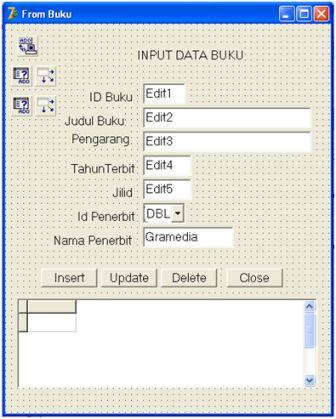
5. Klik menu View, lalu klik forms dan double klik frmbuku, lengkapi form tersebut seperti gambar berikut :
Gambar 1. Membuat form Buku

Membuat Form Anggota pada Delphi7

Karena project Prjpustaka sebelumnya sudah dibuat, pada modul 4. Membuat menu, maka pada kesempatan ini adalah melengkapi frmanggota yaitu dengan cara:
1. Mengaktifkan Delphi 7.0 dengan cara, klik Start, Klik All Program, Klik Borland Delphi 7, Klik Delphi 7.
2. Klik menu File, klik Open Project, tentukan folder tempat anda menyimpan project PRjpustaka, lalu klik prjpustaka dan klik open
3. Klik Menu file, Klik New, klik form, ganti caption pada properties dengan Input Data Anggota, dan pada name ketikkan frmanggota.
4. Klik menu View, lalu klik forms dan double klik frmenu, klik file pada frmmenu, klik anggota dan ketikkan :
frmanggota.show;
5. Klik menu View, lalu klik forms dan double klik frmanggota, lengkapi form tersebut seperti gambar berikut :
Gambar 1. Membuat form anggota
Catatan :
Form diatas terdiri dari :
Palette standard : Label, Edit, Button dan RadioGroup (items diisi dengan laki-laki dan perempuan, column diisi dengan 2)
Palette Data controls : DBGrid
Palette ADO : Ado Connection
Palette DataAcces : DataSource
Palette Win32 : DatetimePicker
6. Mengkoneksikan database
Klik ADOQuery1 pada Form, klik ConnectionString (…), klik Build, Klik Microsoft Office 12.0 Acces Database Engine OLEDB Provider (untuk office 2007) tetapi kalau menggunakan office XP dapat dipilih Microsoft jet OLEDB 4.0, test connection
Dan klik next, pada data source ketikkan : D:\perpustakaan\perpustakaan.accdb, dan yang terakhir klik test connection.
Gambar 2. mengkoneksikan Database M. Access
7. apabila test connection tampil keterangan tes connection succeeded, maka koneksinya sudah benar, tutup semua windows koneksi dengan cara klik OK. kembali ke frmanggota.
8. Masih pada Adoquery1, klik SQL pada properties, lalu ketikkan :
select * From anggota
Dan Klik Active pada properties ganti false menjadi true.
9. Mengaktifkan DataSource, yaitu dengan cara klik Datasource pada form anggota, lalu klik Dataset pilih Adoquery1
10. Mengkoneksikan DBGrid dengan Data, yaitu dengan cara klik DBGrid, lalu klik Datasource dan pilih datasource1
11. Membuat koding pada pada radiogroup dengan cara dauble klik radiogroup lalu ketik listing berikut :
1procedure TForm2.RadioGroup1Click(Sender: TObject);
2begin
3if radiogroup1.ItemIndex = 0 then
4jenis := 'L'
5else
6jenis := 'P';
7end;
12. Membuat Koding program pada tombol Insert, double klik tombol insert ketikkan listing berikut :
01procedure TFrmanggota.Button1Click(Sender: TObject);
02begin
03adoquery1.Close;
04adoquery1.SQL.clear;
05adoquery1.SQL.Add ('insert into anggota(idanggota,nama,tgl_lhr,jenis) values ("'+ edit1.text +'","'+edit2.text+'","'+jenis+'","'+datetostr(datetimepicker1.date)+'")');
06adoquery1.ExecSQL;
07adoquery1.SQL.Clear;
08adoquery1.SQL.add('Select * from anggota');
09adoquery1.Open;
10edit1.text =’’;
11kosong;
12end;
13. Membuat Koding program pada tombol update, double klik tombol update ketikkan listing berikut :
01procedure TFrmanggota.Button2Click(Sender: TObject);
02begin
03adoquery1.Close;
04adoquery1.SQL.Clear;
05adoquery1.SQL.add('update anggota set nama ="'+ edit2.Text +'", jenis="'+ jenis +'", tgl_lhr =”’+ datetostr(datetimepicker1.date) +’” where id_anggota ="'+ edit1.Text +'"');
06adoquery1.ExecSQL;
07adoquery1.SQL.clear;
08adoquery1.SQL.Add('Select * from anggota');
09adoquery1.Open;
10edit1.text =’’;
11kosong;
12end;
14. Membuat Koding program pada tombol Delete, double klik tombol delete ketikkan listing berikut :
01procedure TFrmanggota.Button3Click(Sender: TObject);
02begin
03adoquery1.Close;
04adoquery1.SQL.Clear;
05adoquery1.SQL.add('delete from anggota where idanggota ="'+ edit1.Text +'"');
06adoquery1.ExecSQL;
07adoquery1.SQL.clear;
08adoquery1.SQL.Add('Select * from anggota');
09adoquery1.Open;
10edit1.text =’’;
11kosong;
12end;
15. Membuat Koding program pada tombol close, double klik tombol close ketikkan listing berikut :
1procedure TFrmanggota.Button4Click(Sender: TObject);
2begin
3frmanggota.Close;
4end;
16. Membuat koding untuk filter pada edit1, apabila dimasukkan data dan ternyata data tersebut sudah ada maka akan ditampilkan datanya tetapi kalau belum ada maka kursor akan bergerak ke edit2. adapun caranya adalah klik edit1, lalu klik Events pada object inspector dan double klik pada Onkeypress, lalu ketik listing berikut :
01procedure TFrmanggota.Edit1KeyPress(Sender: TObject; var Key: Char);
02begin
03if key=#13 then
04begin
05adoquery1.Close;
06adoquery1.SQL.Clear;
07adoquery1.SQL.add('select * from anggota where idanggota ="'+ edit1.Text +'"');
08adoquery1.open;
09if not adoquery1.Eof then
10begin
11edit2.Text := adoquery1.Fields[1].AsString;
12edit3.Text := adoquery1.Fields[2].AsString;
13if adoquery1.Fields[3].AsString = 'L' then
14radiogroup1.ItemIndex :=0
15else
16radiogroup1.ItemIndex :=1;
17datetimepicker1.DateTime := adoquery1.Fields[4].AsDateTime;
18end
19else
20edit2.SetFocus;
21end;
22end;
17. Membuat procedure kosong, ketik listing berikut :
1procedure TFrmanggota.kosong();
2begin
3edit2.text :='';
4end;
18. Pada form Active (OnActive) ketik listing berikut :
1procedure TFrmanggota.FormActivate(Sender: TObject);
2begin
3edit1.text ='';
4kosong;
@Ahmad

Membuat Form penerbit pada delphi7

Karena project Prjpustaka sebelumnya sudah dibuat, pada pada modul 4. Membuat Menu utama maka pada kesempatan ini adalah melengkapi frmpenerbit yaitu dengan cara:
1. Mengaktifkan Delphi 7.0 dengan cara, klik Start, Klik All Program, Klik Borland Delphi 7, Klik Delphi 7.
2. Klik menu File, klik Open Project, tentukan folder tempat anda menyimpan project PRjpustaka, lalu klik prjpustaka dan klik open
3. Klik menu View, lalu klik forms dan double klik frmpenerbit, lengkapi form tersebut seperti gambar berikut :
Gambar 1. Membuat form penerbit
Catatan :
Form diatas terdiri dari :
Palette standard : Label, Edit dan Button
Palette Data controls : DBGrid
Palette ADO : Ado Connection
Palette DAtaAcces : DataSource
4. Mengkoneksikan database
Klik ADOQuery1 pada Form, klik ConnectionString (…), klik Build, Klik Microsoft Office 12.0 Acces Database Engine OLEDB Provider (untuk office 2007) tetapi kalau menggunakan office XP dapat dipilih Microsoft jet OLEDB 4.0, test connection
Dan klik next, pada data source ketikkan : D:\perpustakaan\perpustakaan.accdb, dan yang terakhir klik test connection.
Gambar 2. mengkoneksikan Database M. Access
5. apabila test connection tampil keterangan tes connection succeeded, maka koneksinya sudah benar, tutup semua windows koneksi dengan cara klik OK. kembali ke frmpenerbit.
6. Masih pada Adoquery1, klik SQL pada properties, lalu ketikkan select * From penerbit. Dan Klik Active pada properties ganti false menjadi true.
7. Mengaktifkan DataSource, yaitu dengan cara klik Datasource pada form penerbit, lalu klik Dataset pilih Adoquery1
8. Mengkoneksikan DBGrid dengan Data, yaitu dengan cara klik DBGrid, lalu klik Datasource dan pilih datasource1
9. Membuat Koding program pada tombol Insert, double klik tombol insert ketikkan listing berikut :
01procedure TFrmpenerbit.Button1Click(Sender: TObject);
02begin
03adoquery1.Close;
04adoquery1.SQL.clear;
05adoquery1.SQL.Add ('insert into penerbit(id_penerbit,penerbit,alamat) values ("'+ edit1.text +'","'+edit2.text+'","'+edit3.text+'")');
06adoquery1.ExecSQL;
07adoquery1.SQL.Clear;
08adoquery1.SQL.add('Select * from penerbit');
09adoquery1.Open;
10edit1.text =’’;
11kosong;
12end;
10. Membuat Koding program pada tombol update, double klik tombol update ketikkan listing berikut :
01<p>procedure TFrmpenerbit.Button2Click(Sender: TObject);</p>
02<p>begin</p>
03<p>adoquery1.Close;</p>
04<p>adoquery1.SQL.Clear;</p>
05<p>adoquery1.SQL.add('update penerbit set penerbit ="'+ edit2.Text +'", alamat="'+ edit3.Text +'" where id_penerbit ="'+ edit1.Text +'"');</p>
06<p>adoquery1.ExecSQL;</p>
07<p>adoquery1.SQL.clear;</p>
08<p>adoquery1.SQL.Add('Select * from penerbit');</p>
09<p>adoquery1.Open;</p>
10<p>edit1.text =’’;</p>
11<p>kosong;</p>
12<p>end;</p>
11. Membuat Koding program pada tombol Delete, double klik tombol delete ketikkan listing berikut :
01<p>procedure TFrmpenerbit.Button3Click(Sender: TObject);</p>
02<p>begin</p>
03<p>adoquery1.Close;</p>
04<p>adoquery1.SQL.Clear;</p>
05<p>adoquery1.SQL.add('delete from penerbit where id_penerbit ="'+ edit1.Text +'"');</p>
06<p>adoquery1.ExecSQL;</p>
07<p>adoquery1.SQL.clear;</p>
08<p>adoquery1.SQL.Add('Select * from penerbit');</p>
09<p>adoquery1.Open;</p>
10<p>edit1.text =’’;</p>
11<p>kosong;</p>
12<p>end;</p>
12. Membuat Koding program pada tombol close, double klik tombol close ketikkan listing berikut :
1<p>procedure TFrmpenerbit.Button4Click(Sender: TObject);</p>
2<p>begin</p>
3<p>frmpenerbit.Close;</p>
4<p>end;</p>
13. Membuat koding untuk filter pada edit1, apabila dimasukkan data dan ternyata data tersebut sudah ada maka akan ditampilkan datanya tetapi kalau belum ada maka kursor akan bergerak ke edit2. adapun caranya adalah klik edit1, lalu klik Events pada object inspector dan double klik pada Onkeypress, lalu ketik listing berikut :
01<p>procedure TFrmpenerbit.Edit1KeyPress(Sender: TObject; var Key: Char);</p>
02<p>begin</p>
03<p>if key=#13 then</p>
04<p>begin</p>
05<p>adoquery1.Close;</p>
06<p>adoquery1.SQL.Clear;</p>
07<p>adoquery1.SQL.add('select * from penerbit where id_penerbit ="'+ edit1.Text +'"');</p>
08<p>adoquery1.open;</p>
09<p>if not adoquery1.Eof then</p>
10<p>begin</p>
11<p>  edit2.Text := adoquery1.Fields[1].AsString;</p>
12<p>  edit3.Text := adoquery1.Fields[2].AsString;</p>
13<p>end</p>
14<p>else</p>
15<p>  edit2.SetFocus;</p>
16<p>end;</p>
17<p>end;</p>
14. Membuat procedure kosong, ketik listing berikut :
1<p>procedure TFrmpenerbit.kosong();</p>
2<p>begin</p>
3<p>edit2.text :='';</p>
4<p>edit3.text :='';</p>
5<p>end;</p>
15. Pada form Active (OnActive) ketik listing berikut :
1<p>procedure TFrmpenerbit.FormActivate(Sender: TObject);</p>
2<p>begin</p>
3<p>edit1.text ='';</p>
4<p>kosong;</p>
5<p>@Ahmad</p>
6<p>Selamat Mencoba…</p>

Membuat menu pada delphi7

Dalam membuat program aplikasi dengan menggunakan Delphi 7.0 langkah pertama yang harus dilakukan adalah dengan cara :
1. Mengaktifkan Delphi 7.0 dengan cara, klik Start, Klik All Program, Klik Borland Delphi 7, Klik Delphi 7.
2. Pada object Inspektor, pada bagian properties klik Caption, ketikkan Menu Utama
3. masih pada object inspector, pada bagian properties, Klik name, ketikan FrmMenu
4. Klik tombol menu File, Klik Save all, tentukan folder yang akan digunakan untuk menyimpan program aplikasi, dan ganti unit1 pada file name, dengan Umenu, lalu Tekan tombol save, dan selanjutnya adalah ganti project1 pada file name, menjadi prjpustaka,lalu klik tombol Save.
Catatan :
Setiap kali ada penambahan form, selalu diganti caption dan name serta simpan form tersebut baru melanjutkan pekerjaan.
5. Membuat Menu Utama
Langkah selanjutnya adalah membuat menu utama yaitu dengan cara, klik standard pada component pallete, lalu klik MainMenu (Menus), gerakkan kursor pada form (area kerja) dan klik di sembarang tempat. Dengan demikian maka object mainmenu akan terletak pada form.
6. Klik kanan dengan mouse pada objek mainmenu di form, lalu klik Menu designer, dengan demikian akan ditampilkan windows designer.
7. Pada object inspector, di bagian properties, klik caption dan ketikkan File lalu tekan enter.
8. Klik file pada windows designer, lalu klik kotak dibawahnya, klik caption pada properties lalu ketikkan Penerbit, tekan enter. Klik kotak di bawah penerbit pada windows designer lalu klik caption pada properties ketik buku dan lanjutkan untuk menu-menu yang lain.
Gambar 1. windows designer
9.   Tutup windows designer dengan cara klik form menu.
10. Tambahkan satu buah form lagi dengan cara klik Project, new dan klik form, Klik File, Klik Save, beri nama Upenerbit lalu klik Save.
11. Klik caption pada properties, lalu ketikan Input Penerbit, klik name pada properties lalu ketik frmpenerbit
12. Klik menu View, klik Forms, lalu double klik FrmMenu, klik File pada form menu, klik penerbit, ketikkan listing koding berikut :
Frmpenerbit.show
13. Jalankan program dengan cara klik menu Run, klik Run atau dapat juga menekan tombol F9, lalu klik File dan klik penerbit

Alur pemrograman Delphi7

 Pernyataan Percabangan
Terdapat dua macam pernyataan percabangan bersyarat yang dapat digunakan, yaitu if Dan Case

 Percabangan Bersyarat if – then – else
Digunakan untuk menjalankan suatu pernyataan atau suatu blok pernyataan, tergantung pada nilai yang diuji.
Contoh Penulisan :
If then
Atau
If then else
 CASE … OF … : Pemilihan N kasus
Digunakan untuk kondisi dengan banyak pencabangan. Syarat pencabangan pada bentuk ini hanya boleh melibatkan satu buah parameter dengan tipe data bukan Real. Pemeriksaan kondisi di sini lebih tepat disebutkan dalam hubungan relasi samadengan (=). Dengan demikian bila parameter bernilai tertentu maka dilakukan suatu aksi terkait, bila bernilai lain maka dilakukan aksi yang lain juga, demikia seterusnya.
contoh penulisan :
Case Of
: ;
: ;

: ;
Else
End;
 Pernyataan Pengulangan
Dalam menyelesaikan masalah, terkadang kita harus melakukan suatu proses yang sama lebih dari satu kali. Untuk itu perlu dibuat suatu algoritma pengulangan. Pascal memberikan tiga alternatif pengulangan, yaitu dengan For, While, atau Repeat. Masing-masing memiliki karakteristik, yang akan dipelajari pada modul ini. Ada dua hal yang penting dalam melakukan merancang perintah pengulangan, yaitu:
• Inisialisasi awal.
• Nilai akhir pengulangan atau kondisi berhenti
 Pengulangan While … do
Pernyataan ini bertugas mengulang satu pernyataan atau suatu blok pernyataan atau selama (while) suatu kondisi (syarat) bernilai true. Penulisannya adalah sebagai berikut :
while do
Program akan menguji
 jika bernilai false, maka tidak dilaksanakan dan perulangan berhenti, kemudian menjalankan baris berikutnya.
 Jika bernilai true maka pernyataan akan dilaksanakan satu kali.
 Pengulangan Repeat…Until
 Pengulangan ini sama dengan while do, dan biasanya digunakan jika jumlah pengulangan belum dapat ditentukan pada saat program ditulis.
 Perbedaan dengan while do adalah kondisi dicek pada awal blok sementara untuk repeat… until dicek pada akhir blok
 Perbedaan lainnya adalah while do mengulang pernyataan selama kondisi masih terpenuhi, tetapi pernyataan repeat … until hanya akan mengulang pernyataan selama kondisi belum terpenuhi.
 Pada repeat … until dapat melakukan pengulangan lebih dari satu pernyataan, baik yang berupa kumpulan pernyataan tunggal atau kumpulan blok pernyataan. Jadi bagian yang diulang adalah segala sesuai yang berada antara pernyataan repeat…until.
 Pengulangan For … do
 Pengulangan ini paling sederhana digunakan untuk melaksanakan pengulangan satu pernyataan atau satu blok program beberapa kali yang ditentukan oleh nilai awal dan nilai akhir. Dengan kata lain, jumlah pengulangan yang akan dikerjakan sudah diketahui.
 For := to do ;
 Atau
 For := downto do ;
 SUBRUTIN
Subroutin terdiri dari dua yaitu procedure dan fungsi, kedua subrutin ini berisi beberapa pernyataan yang berfungsi untuk melakukan tugas tertentu. Perbedaan dari kedua subrutin tersebut adalah bahwa fungsi (function) selalu mengembalikan suatu nilai setelah dipanggil sedangkan prosedure (procedure)tidak
 Procedure
merupakan bagian program yang melaksanakan program tertentu pada saat dipanggil dan kembali ke bagian pemangilnya.
contoh penulisannya :
Procedure nama_proc (Parameter1, parameter 2, …);
begin
end;
atau
Procedure latih (A : string);
begin
end;
 Function
Merupakan bagian program yang melaksanakan proram tertentu pada saat di panggil dan kembali ke bagian pemanggilnya dengan menghasilkan sebuah nilai. Contoh penulisannya :
function Nama_func (Paramater1, parameter2, .. ):Tipe;
Begin
end;
atau
function latihan(A : Integer) : real;
begin
end;
 UNIT
 Sebuah program dibangun berdasarkan modul kode-kode program yang disebut dengan unit. Setiap kita membuat sebuah form, unti akan dibuat dengan sendirinya. Unit tersebut berfungsi untuk mengatur serta mengendalikan segala sesuatu yang berhubungan dengan form.
 Unit memungkinkan bagi kita untuk membagi program yang besar menjadi modul-modul yang dapat disunting secara terpisah. Unit jenis ini dapat berisi kumpulan function atau procedure yang telah dikompilasi yang dapat dipakai program aplikasi lain.